-
Primeros pasos
-
Aspectos básicos
-
Sacar el máximo partido a sus gafas
-
Aplicación VIVE Connect
- Acerca de la aplicación VIVE Connect
- Emparejar y desemparejar sus gafas
- Conectar y desconectar sus gafas
- Configurar el comportamiento del botón de AI
- Pantalla de VIVE AI
- Personalizar VIVE AI
- Gestionar traducciones
- Gestionar notas
- Gestionar grabaciones de voz
- Gestionar chats de VIVE AI
- Gestionar contenido multimedia
- Gestionar su suscripción a VIVE AI
- Añadir una cuenta de streaming en directo
- Copia de seguridad y restauración en la nube
- Gestionar permisos de la aplicación
- Configurar un temporizador de apagado automático
- Localizar sus gafas
- Actualizar el firmware de VIVE Eagle mediante VIVE Connect
-
Soluciones y preguntas frecuentes
-
General
- ¿Puedo usar VIVE Eagle sin VIVE Connect?
- ¿Puedo usar VIVE Eagle mientras se está cargando?
- ¿Puedo usar una batería externa para cargar VIVE Eagle?
- ¿Puedo usar VIVE Eagle en un avión?
- ¿Puedo usar VIVE Eagle en otro país?
- ¿Puedo usar VIVE Eagle mientras conduzco o voy en bicicleta?
- ¿Cómo aplico las almohadillas nasales a mis gafas?
- ¿Puede VIVE Eagle acceder a los contactos de mi teléfono?
- ¿Cómo puedo borrar VIVE Eagle de mi teléfono?
- ¿Qué debo hacer si veo el mensaje "Borrar los datos de emparejamiento existentes"?
- Estoy planeando cambiar el teléfono que uso con VIVE Eagle, ¿qué debo hacer?
- ¿Qué debo hacer si no puedo responder a las llamadas entrantes desde la aplicación LINE?
- ¿Qué debo hacer si el LED de estado blanco sigue atenuándose y aumentando de intensidad en lugar de parpadear rápidamente después de encender las gafas?
- ¿Qué debo hacer si las gafas no se activan incluso después de cargarlas durante un rato? El LED de estado también está parpadeando en rosa.
- Mis gafas están conectadas a VIVE Connect pero aún no puedo actualizar mis gafas ni importar contenido multimedia, ¿qué debo hacer?
- Mientras configura las gafas, sigue apareciendo un mensaje "Ir a los ajustes de Bluetooth del teléfono" pero no veo mi VIVE Eagle en la lista, ¿qué debo hacer?
-
VIVE AI
- ¿Cómo puedo hacer que VIVE AI haga lo que le pido?
- ¿Por qué VIVE AI no me dice las condiciones meteorológicas cuando se lo pregunto?
- ¿Qué debo hacer cuando VIVE AI responde con "Algo ha fallado, inténtelo de nuevo" o "Lo siento, no puedo conectarme al servidor, inténtelo de nuevo"?
- ¿Cómo puedo hacer que VIVE AI reproduzca música en mi teléfono Android?
- Soy usuario de un teléfono Samsung. ¿Cómo puedo hacer que VIVE AI funcione con un asistente de teléfono diferente?
-
Contenido
- ¿Puedo configurar la resolución y la orientación de mis fotos y vídeos?
- ¿Qué pasa cuando me quedo sin almacenamiento o batería mientras grabo?
- ¿Cuál es la duración máxima de los vídeos que puedo grabar con VIVE Eagle?
- ¿Dónde se guardan mis archivos multimedia?
- ¿VIVE Eagle conserva mi contenido multimedia cuando lo desconecto o lo desvinculo de mi teléfono?
- ¿Cómo puedo apagar la cámara cuando no la estoy usando?
- Ya he subido el volumen pero sigue siendo demasiado bajo, ¿qué debo hacer?
- ¿Qué debo hacer si no puedo reproducir música en VIVE Eagle?
- ¿Por qué recibo un error de Wi-Fi al intentar importar contenido multimedia a mi teléfono Android?
-
Mantenimiento
-
Lentes y seguridad ocular
-
-
Apéndice
Configurar las gafas por primera vez
Configure VIVE Eagle con la aplicación VIVE Connect.
VIVE Connect le guiará paso a paso durante el proceso de configuración.
Para saber dónde puede descargar VIVE Connect, consulte Acerca de la aplicación VIVE Connect.
A continuación le explicamos cómo configurar VIVE Eagle con VIVE Connect:
-
Inicie VIVE Connect en su teléfono.
Nota: Asegúrese de que Bluetooth del teléfono esté activado antes de iniciar VIVE Connect.
-
Lea los Términos y acuerdo de licencia y la Política de privacidad y active la casilla.
Importante: Debe aceptar los Términos y acuerdo de licencia y la Política de privacidad para continuar.
- Toque Empezar.
- Inicie sesión con su cuenta de HTC o toque Crear una cuenta para crear una cuenta nueva con su dirección de correo electrónico.
-
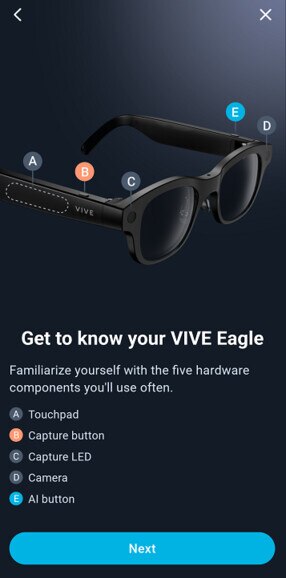
Recorra las pantallas para aprender la ubicación de los controles de hardware, la cámara y el conector de carga en VIVE Eagle.
-
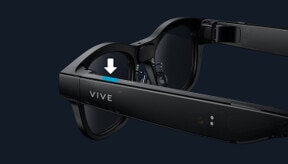
Cuando vea la pantalla Encender las gafas, mantenga pulsado el botón de AI en la patilla izquierda hasta que el LED de estado se ponga blanco y se atenúe y se ilumine continuamente.
- Espere a que el LED de estado empiece a parpadear en blanco y, a continuación, toque Siguiente.
- En el cuadro de diálogo, toque Emparejar.
- En las gafas, pulse el botón de AI para confirmar que las está emparejando con su teléfono.
-
En la pantalla Emparejamiento correcto, toque Siguiente.
Si hay una actualización del sistema disponible, asegúrese de instalarla para obtener las últimas funciones y mejoras.
- Póngase las gafas.
- En la pantalla Hola, [nombre de usuario], toque Cambiar nombre para introducir el nombre con el que quiere que VIVE AI le llame.
- Introduzca su nombre y toque Guardar.
- Escuche el nombre para confirmar que es el nombre que quiere y, a continuación, toque Sí.
- Toque Siguiente.
-
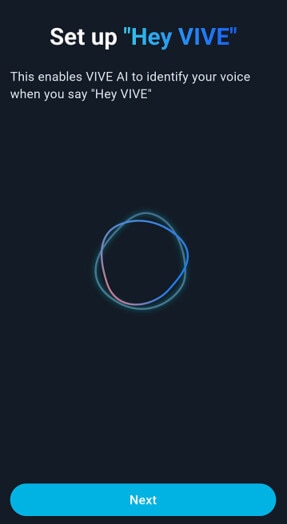
Siga las instrucciones en pantalla para entrenar a VIVE AI con su voz para que pueda activarlo diciendo "Hey VIVE".
"Hey VIVE" es la palabra de activación que hace que sus gafas empiecen a escuchar los comandos de voz.
- Lea la Política de privacidad y toque Entendido.
-
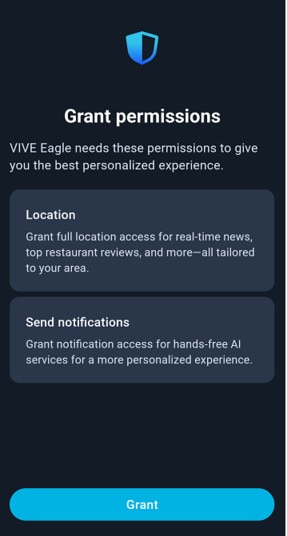
Lea los permisos que necesitan VIVE Eagle y VIVE Connect y, a continuación, toque Conceder > Siguiente.
-
En la pantalla Tutoriales, toque Empezar para repasar algunas de las funciones que puede usar en VIVE Eagle.
Nota:
- Mientras repasa los tutoriales, toque Omitir en la esquina superior derecha para omitir el tutorial actual.
- Al final de la configuración, tiene la opción de compartir sus consultas de AI de forma anónima.
Was this helpful?
Yes
No
Submit
Thank you! Your feedback helps others to see the most helpful information.