-
はじめに
-
基本
-
グラスを最大限に活用する
-
VIVE Connectアプリ
-
トラブルシューティングとよくある質問
-
一般
- VIVE Connectを使用せずにVIVE Eagleを使用できますか?
- 充電中にVIVE Eagleを使用できますか?
- モバイルバッテリーでVIVE Eagleを充電できますか?
- 機内でVIVE Eagleを使用できますか?
- 他の国でVIVE Eagle を使用できますか?
- 自動車の運転中や自転車で走行中にVIVE Eagleを使用できますか?
- グラスにノーズパッドを取り付けるにはどうすればよいですか?
- VIVE Eagleは私のスマートフォンの連絡先にアクセスできますか?
- スマートフォンからVIVE Eagleを削除するにはどうすればよいですか?
- メッセージで「既存のペアリングデータをクリア」が表示された場合はどうすればよいですか?
- VIVE Eagleと一緒に使っているスマートフォンを変更する予定です、どうすればよいですか?
- LINEアプリからの着信に応答できない場合はどうすればよいですか?
- グラスの電源を入れた後、ステータスLEDが白で高速点滅せずに、ゆっくりとフェードイン/フェードアウトし続ける場合はどうすればよいですか?
- グラスをしばらく充電しても電源が入らない場合、どうすればよいですか?ステータスLEDもピンク色に点滅しています。
- 私のグラスはVIVE Connectに接続されていますが、グラスのアップデートやメディアのインポートができません。どうすればいいですか?
- グラスをセットアップしている間、「スマートフォンのBluetooth設定に移動する」というメッセージが表示され続けますが、リストにVIVE Eagleが表示されません。どうすればいいですか?
-
VIVE AI
-
メディア
- 写真と動画の解像度と向きを設定できますか?
- 記録中にストレージの空き容量がなくなるか、バッテリーが切れた場合は、どうなりますか?
- VIVE Eagleで録画できる動画の最長時間はどれくらいですか?
- 私のメディアはどこに保存されていますか?
- VIVE Eagleは私のスマートフォンとの接続を切断またはペアリング解除したとき、私のメディアを保持しますか?
- 使っていないときにカメラをオフにするにはどうすればよいですか?
- 音量を上げましたが、まだ小さすぎます。どうすればよいですか?
- VIVE Eagleで音楽を再生できない場合はどうすればよいですか?
- AndroidスマートフォンにメディアをインポートしようとするとWi-Fiエラーが発生するのはなぜですか?
-
-
付録
VIVE Eagleと一緒に使っているスマートフォンを変更する予定です、どうすればよいですか?
VIVE Eagleで使用しているスマートフォンを変更する際は、スムーズに移行できるよう、次の手順を実施してください。
- お使いのVIVE AIのデータをバックアップしてください。クラウドバックアップを設定してVIVE AIのデータをバックアップする方法については、 クラウドのバックアップと復元 を参照してください。
-
グラスで撮影した写真や動画をスマートフォンに取り込みます。詳しくは、グラスからメディアをインポートするを参照してください。
注意:
- インポート時にコピーを保存がVIVE Connectでオンになっている場合、お使いの写真や動画はすでにスマートフォンの写真ライブラリに保存されているため、新しいスマートフォンに同期されます。そうでない場合は、インポートしたメディアファイルを手動でスマートフォンの写真ライブラリに保存してください。詳細は、メディアのインポート動作を設定するとメディアをスマートフォンに保存するを参照してください。
- 写真や動画をスマートフォンの写真ライブラリに保存したくない場合は、なくさないように、必ず手動で新しいスマートフォンにコピーしてください。
- お使いのスマートフォンからグラスのペアリングを解除してください。詳細は、お使いのグラスのペアリングを解除するを参照してください。
- 新しいスマートフォンにVIVE Connectをインストールして起動してください。
- 古いスマートフォンで使用していたのと同じHTCアカウントでサインインし、グラスをセットアップします。詳細については、グラスの初回設定を参照してください。
-
既存のペアリングデータを消去するよう求められるステップに進んだら、画面の指示に従って既存のペアリングデータを消去してください。
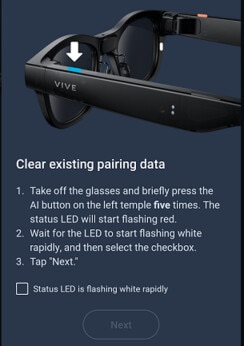 ヒント: AIボタンを素早く連続で5回押してください。
 - グラスをスマートフォンとペアリングしたら、画面の指示に従ってグラスの設定を完了してください。
- VIVE AIのデータを復元してください。復元方法については、クラウドバックアップからデータを復元するを参照してください。
参考になりましたか?
はい
いいえ
送信
ありがとうございました!フィードバックをいただければ、お役立ち情報の提供を改善してまいります。